
Drukowanie etykiety dysku z komputera
W tej części opisano drukowanie fotografii na dysku przeznaczonym do nadrukowania za pomocą programu My Image Garden.
W tej części posłużono się do celów ilustracyjnych oknami wyświetlanymi w systemie operacyjnym Windows 8.1 (nazywanym dalej systemem Windows 8.1).
 Ważne
Ważne
- Nie instaluj podajnika dysku do chwili pojawienia się monitu o włożenie dysku przeznaczonego do nadrukowania. Mogłoby to spowodować uszkodzenie urządzenia.
-
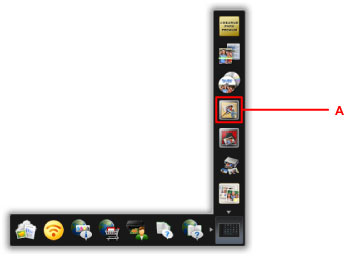
W programie Quick Menu kliknij ikonę My Image Garden (A).
Zostanie wyświetlony ekran Menu podręcznika (Guide Menu).
 Uwaga
Uwaga- Liczba i typy wyświetlanych ikon różnią się w zależności od regionu, zarejestrowanej drukarki/zarejestrowanego skanera i zainstalowanych aplikacji.
-
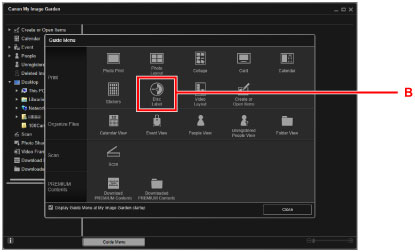
Kliknij ikonę Etykieta dysku (Disc Label) (B).
-
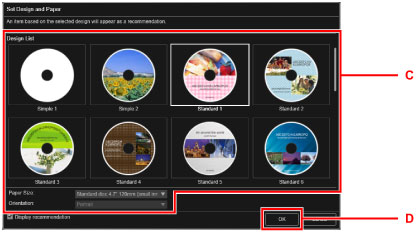
Określ motyw, Rozmiar papieru (Paper Size) itd. (C).
-
Kliknij przycisk OK (D).
-
Po wyświetleniu ekranu dialogowego kliknij przycisk OK.
-
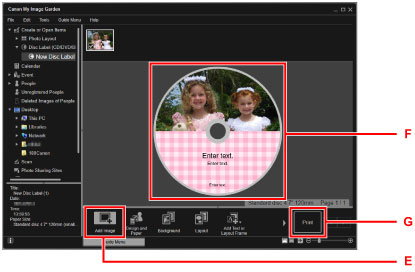
Kliknij przycisk Dodaj obraz (Add Image) (E), a następnie wybierz fotografie, które chcesz wydrukować na etykiecie dysku.
Uwaga- Układ może różnić się od oczekiwań, ponieważ zależy od informacji o zdjęciu i wyników analizy wybranych obrazów.
-
Edytuj etykietę dysku (F).
Możesz zmienić tło lub dodać napisy.
- Podręcznik My Image Garden (system Windows)
- Podręcznik My Image Garden (system Mac OS)
-
Kliknij przycisk Drukuj (Print) (G).
-
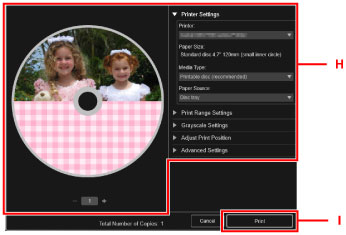
Określ liczbę kopii, nazwę urządzenia itd. (H),
-
Kliknij przycisk Drukuj (Print) (I).
W przypadku systemu Mac OS:
Po pojawieniu się komunikatu potwierdzenia kliknij przycisk OK, a następnie kliknij przycisk Drukuj (Print).
Po ponownym wyświetleniu komunikatu potwierdzenia kliknij przycisk OK.
-
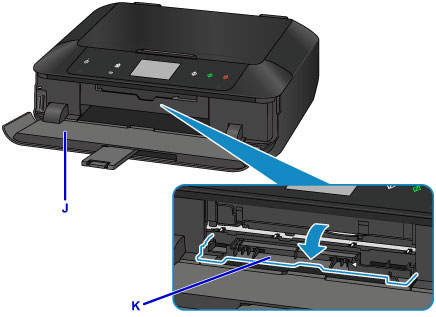
Otwórz tacę wyprowadzania papieru (J).
-
Po pojawieniu się monitu o włożenie dysku przeznaczonego do nadrukowania otwórz prowadnicę podajnika dysku (K).
-
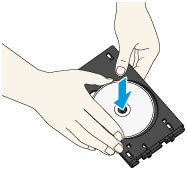
Umieść dysk przeznaczony do nadrukowania w podajniku dysku powierzchnią do nadrukowania skierowaną do góry.
Podajnik dysku jest przymocowany z tyłu kasety 1.
-
Umieść podajnik dysku w prowadnicy podajnika dysku.
Wsuwaj podajnik dysku prosto, aż strzałka (
 ) na prowadnicy podajnika dysku prawie zrówna się ze strzałką (
 ) na podajniku dysku.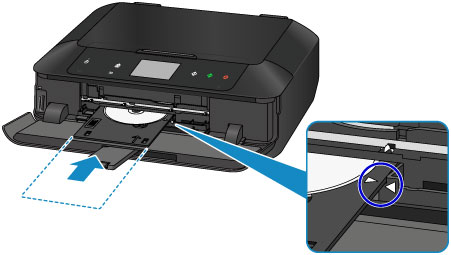
-
Rozpocznij drukowanie.
W przypadku systemu Windows:
Na ekranie dialogowym kliknij przycisk Rozpocznij drukowanie (Start Printing).
W przypadku systemu Mac OS:
Dotknij przycisku OK na ekranie dotykowym.
Podajnik dysku zostaje wsunięty do urządzenia, po czym zaczyna się drukowanie.
Po zakończeniu drukowania wyjmij z urządzenia podajnik dysku.
Uwaga
-
Program My Image Garden umożliwia drukowanie fotografii na etykiecie dysku z zastosowaniem różnych układów.
- Podręcznik My Image Garden (system Windows)
- Podręcznik My Image Garden (system Mac OS)
